
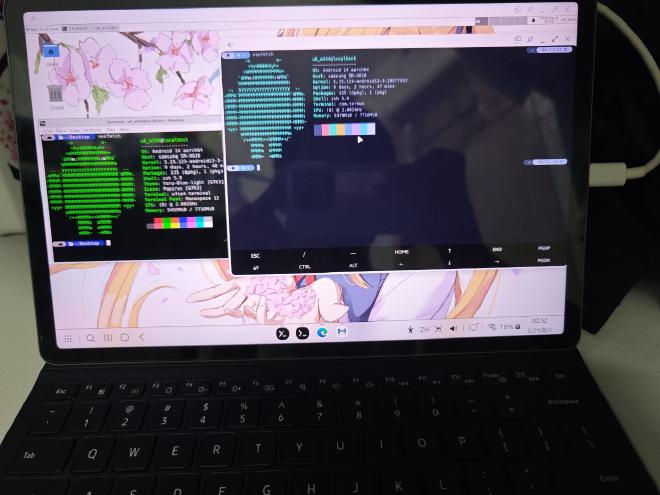
数日前、termux を使用した Archlinux と vscode のインストールに関する記事を投稿しましたが、最終的な結果は理想的なものではありませんでした。しかし、最近詳しく調査し、termux のネイティブ ソフトウェア エコシステムを使用する、termux のより良い使用方法を発見しました。同時に、Android デバイスが Root 権限を取得している場合は、より良い解決策があります。
1. 新しい世界 #
Termux のパッケージ管理システムは Debian の apt の二次パッケージですが、インストール用の公式パッケージはいくつかしかありません。ただし、tur-repo (Archlinux の AUR と同じ、Termux は TUR と呼ばれます) をインストールすることで、ユーザー コミュニティによって保守されているパッケージを取得できます。
pkg update
pkg install tur-repo x11-repo root-repo
2. 開発環境を構成 #
現在、インストールできるプログラムは大幅に拡張されています。想像力を働かせて、独自の Termux 開発環境を構成してみましょう。ただし、その前に、いくつかの基本的なツールをインストールします。
pkg install neovim git curl wget lsd
外部ストレージにアクセス #
run this command in the termux terminal
termux-setup-storage
之后访问~/storage即可访问Android的内部存储。也可以直接使用cd /storage/emulated/0访问内部储存。
次に、~/storage にアクセスして Android の internal storage にアクセスします。 cd /storage/emulated/0を直接使用して内部ストレージにアクセスすることもできます。
ln -s /sdcard ~/sdcard
更新 注意 Android システムのブランドが異なると、パスが異なる場合があります。ここでの Samsung タブレット SD カードは、/storage/<SD カード ID>にあります。Root Explorerなどアプリを使用して検索できます。
Termuxの美化 #
zim は oh-my-zsh の代わりに使用できます。
pkg install zsh
# zimをインストールする
curl -fsSL https://raw.githubusercontent.com/zimfw/install/master/install.zsh | zsh
powerlevel10k テーマをインストールし、zmodule romkatv/powerlevel10k --use degit を ~/.zimrc に追加し、.zimrc にある zmodule zsh-users/zsh-syntax-highlighting をコメントアウトします (おそらく Termux には対応するソフトウェア パッケージがないため、しなくじゃ警告が表示されます)、
更新 修改 ~/.zim/modules/completion/init.zsh文件:
...
if [[ ${glob_case_sensitivity} == sensitive ]]; then
  setopt CASE_GLOB
else
# 👇注释掉这行
#  setopt NO_CASE_GLOB
fi
...
completion插件便可正常加载。
zimfw installを実行。その後、以下のコマンドを実行します(これを実行しないと警告も表示されます)
echo '(( ! ${+functions[p10k]} )) || p10k finalize' >>! ~/.zshrc
p10k テーマを再設定するには、p10k configureを実行します。
ls を美しくします。.zshrc を変更し、alias ls=lsd を追加します。
Google Cloud CLI #
pkg install wget curl which
curl https://sdk.cloud.google.com | bash

# to login
gcloud auth login
さまざまなプログラミング言語やツールをインストールする #
ここでは、より一般的なものをいくつか紹介します。
Python3 #
pkg install python3 python-pip
go #
pkg install golang

# show version
go version
rust #
pkg install rust
C, C++ #
pkg install clang
nginx #
ipv6 の普及により、タブレット上で ipv6 経由で Web サービスに直接アクセスできるようになりました。ただし、ポート 80、8080、443 などは使用しないように注意してください。これらのポートはデフォルトで国内のブロードバンド事業者によってブロックされていますのことは可能です。
pkg install nginx
注意 /etc は /data/data/com.termux/files/usr/etc にあり、cd ../usr/etc ~ を通じて表示できます。
hugo #
pkg install hugo

hugo version
Hugo を使用して Termux 環境で Static Web ページを開発でき、Android に http://localhost:1313 と直接入力してアクセスできます。
code-server #
pkg install code-server
Configure code-server
nvim ~/.config/code-server/config.yaml
パスワードなしでブラウザから直接 vscode に入力できるように、ここの認証を「なし」に変更することをお勧めします。 run code-server:
code-server
最後に、Android システムでブラウザを開き、http://localhost:8080 にアクセスして vscode を入力します。残念ながら使用できないプラグインがまだたくさんあります。
Desktop - xfce4 #
まず、Android システムにTermux-X11APP をインストールする必要があります。通常は、対応する APK を ここ からダウンロードできます。 arm64バージョン。
次に、次のパッケージを Termux ターミナルにインストールします
pkg install x11-repo termux-x11-nightly pulseaudio xfce4
次のコマンドを実行してデスクトップに入ります
termux-x11 :1 -xstartup "dbus-launch --exit-with-session xfce4-session"
それまでの間は、こちら
構成が完了したら、いくつかのテーマとフォントをインストールして、xfce4 デスクトップを美しくすることができます。詳細については、以下のビデオを参照してください
vscode with GUI - code-oss #
これにより多くのプラグインをインストールできますが、私はここで試してssh-remoteプラグインをインストールしましたが、読み込むことができませんでした。
pkg install code-oss
3. Windowsプログラムを実行 #
WineまたはMoboxを使用して Windows プログラムを翻訳して実行してみることができます。 Snapdragon 8gen2 は数年前の PC ゲームを実行できるようですが、これは Android APP または arm64 ネイティブ アプリケーションを直接使用して楽しむためにのみ使用できると思います。
最後で #
Termux は、Linux を始めたい人に良い機会を与えることができ、すでに Linux に精通しており、Android タブレットの生産性を期待しているみんなも試してみるとよいでしょう。